




当在3ds Max中无法渲染Arnold Cryptomatte AOV怎么办
 2020-06-05
当我们在尝试在3ds Max3ds Max 2020.2及更高版本中使用Arnold渲染器渲染Cryptomatte AOV(任意输出变量)元素时,在加载到Adobe After Effects后,渲染元素显示为空白(空),这是为什么呢?
原因在3ds Max 2020.2及更高版本中使用“AOV管理器”(AOV Manager)时,Cryptomatte元素不会自动添加到“全部在一个中”的RGBA图像。下面我们一起来看看解决方案。
若要确保将Cryptomatte元素添加到AOV图像,请执行以下操作:
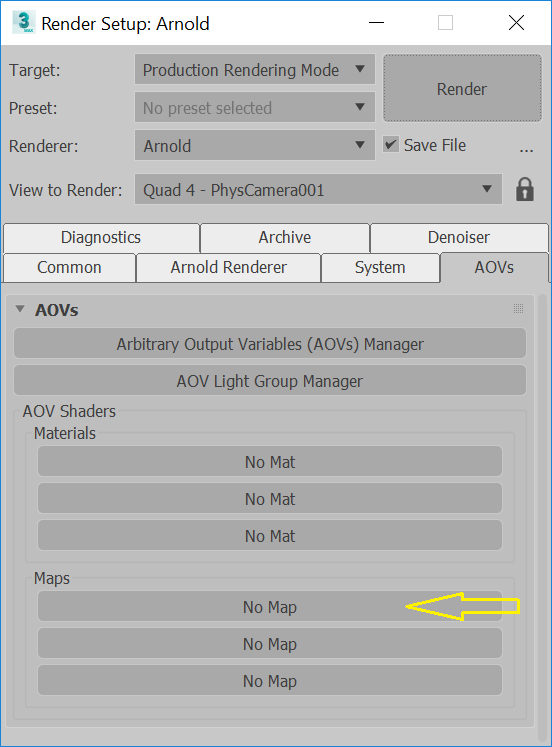
1、在“3ds Max渲染”>“渲染设置”>“Arnold渲染器”>“AOV”选项卡中,转到“贴图”部分,然后单击最顶部的窗口以打开“贴图”浏览器。
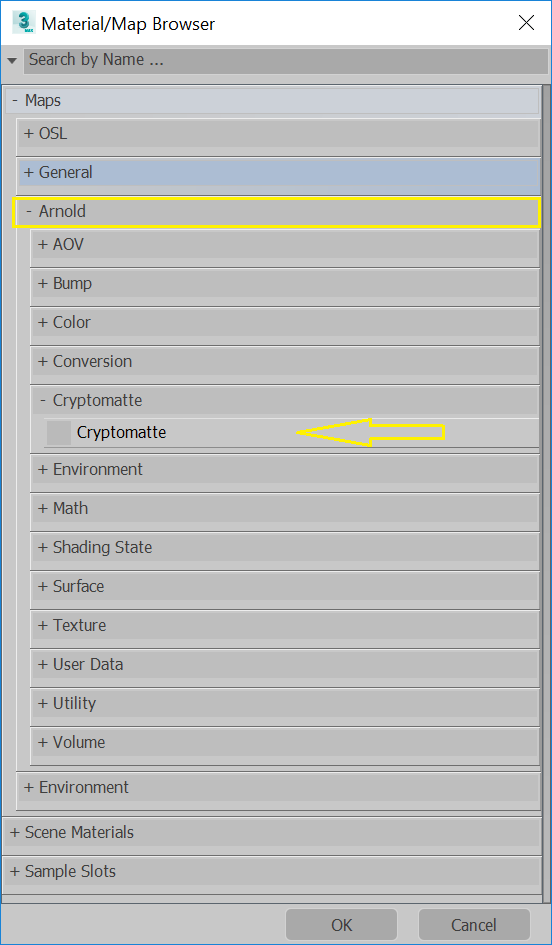
2、从贴图浏览器中,确保已拾取Arnold类别,然后打开“Cryptomatte”部分,并双击“Cryptomatte”贴图类型以加载它。
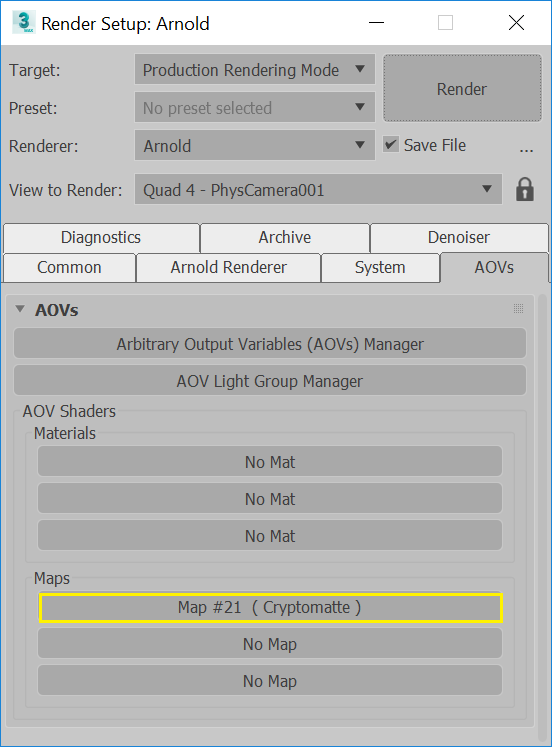
3、在“渲染设置”(Render Setup)>“Arnold渲染器”(Arnold renderer)>“AOV”(AOV)选项卡中,单击“AOV管理器”(AOV Manager)按钮。
4、在“AOV管理器”(AOV Manager)中,单击“+添加AOV文件”(+ Add AOV File)以在场景中创建初始AOV元素。(若要将所有节点包含到同一图像中,例如16位或32位.EXR文件,请首先选中“在一个文件中全部(RGBA)”按钮。)
5、然后,单击“AOV列表”(AOV List)选项卡,然后从列表中,将所需的Cryptomatte元素拖动到“AOV”标题栏。这会将它们添加到现有列表,如下图所示:
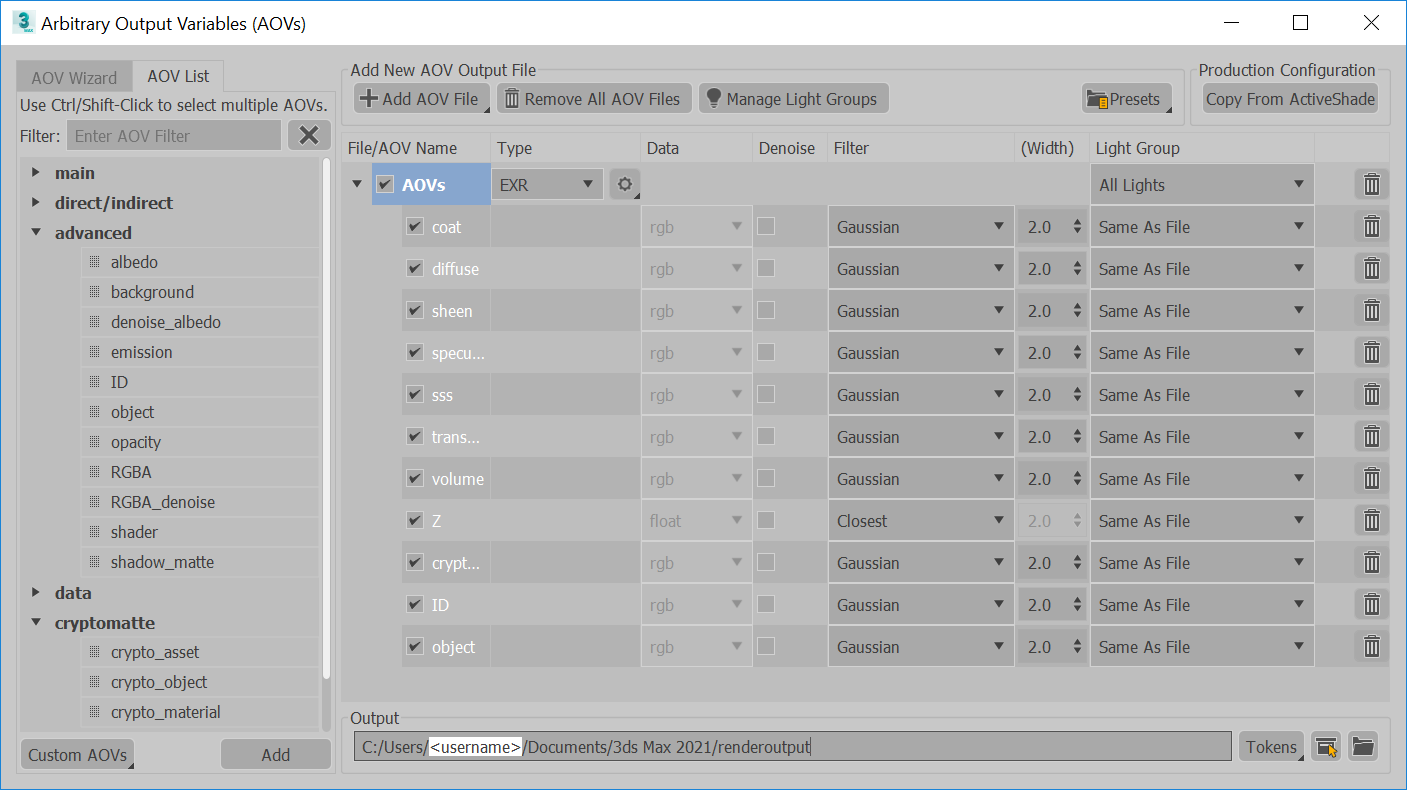
6、从“渲染设置”(Rendering Setup)菜单中,设置渲染输出的目标文件夹、文件名和文件类型,然后返回“AOV管理器”(AOV Manager)菜单并设置AOV元素图像的“输出路径”(Output Path)。