





10个优化V-Ray 5 for Rhino工作流程的小技巧
 2022-06-17
在用Rhino创作的时候,V-Ray 5 for Rhino的这10个小技巧会让你的创作更加得心应手。
1、在V-Ray Vision中实现完美曝光的影像
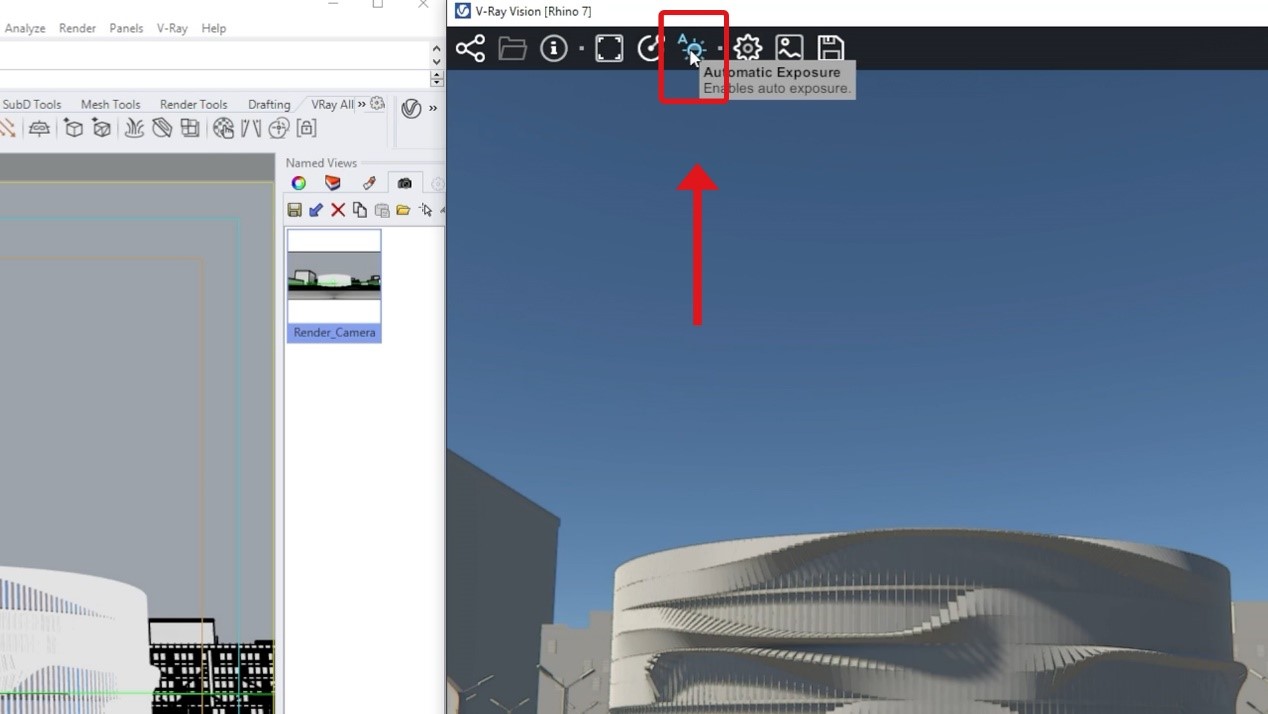
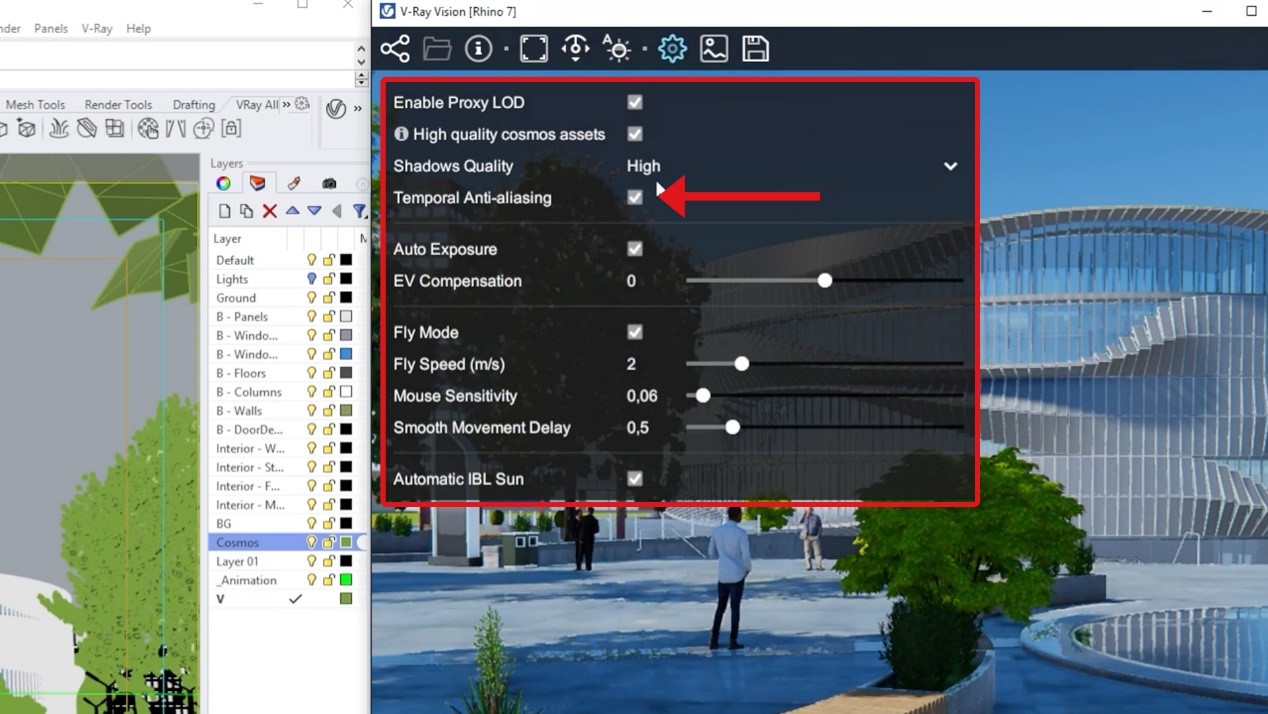
还在V-Ray Vision中苦苦挣扎,想让您的场景正确曝光?这时自动曝光功能就来拯救你了。你所需要做的就是点击Vision中的太阳图示,启用自动曝光,实现完美的曝光影像。
2、Chaos Cosmos资产的LODs的重要性
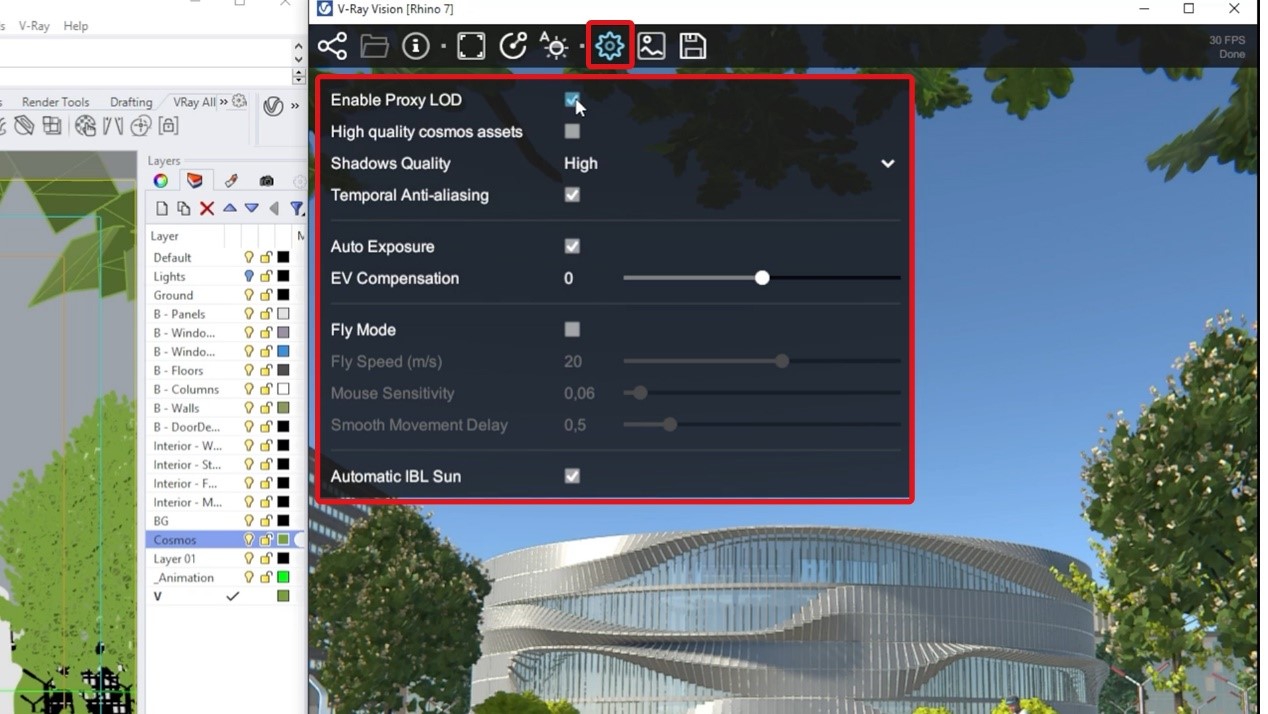
不再为沉重的专案或令人讨厌的滞后而烦恼。Chaos Cosmos资产的LODs(细节级别)会自动调整,这使得计算机可处理大型场景,而且不影响渲染速度。你可通过点击设置面板中相应的 ” High-quality cosmos assets “复选框来开启高质量版本的Cosmos资产。
3、从各个角度浏览场景
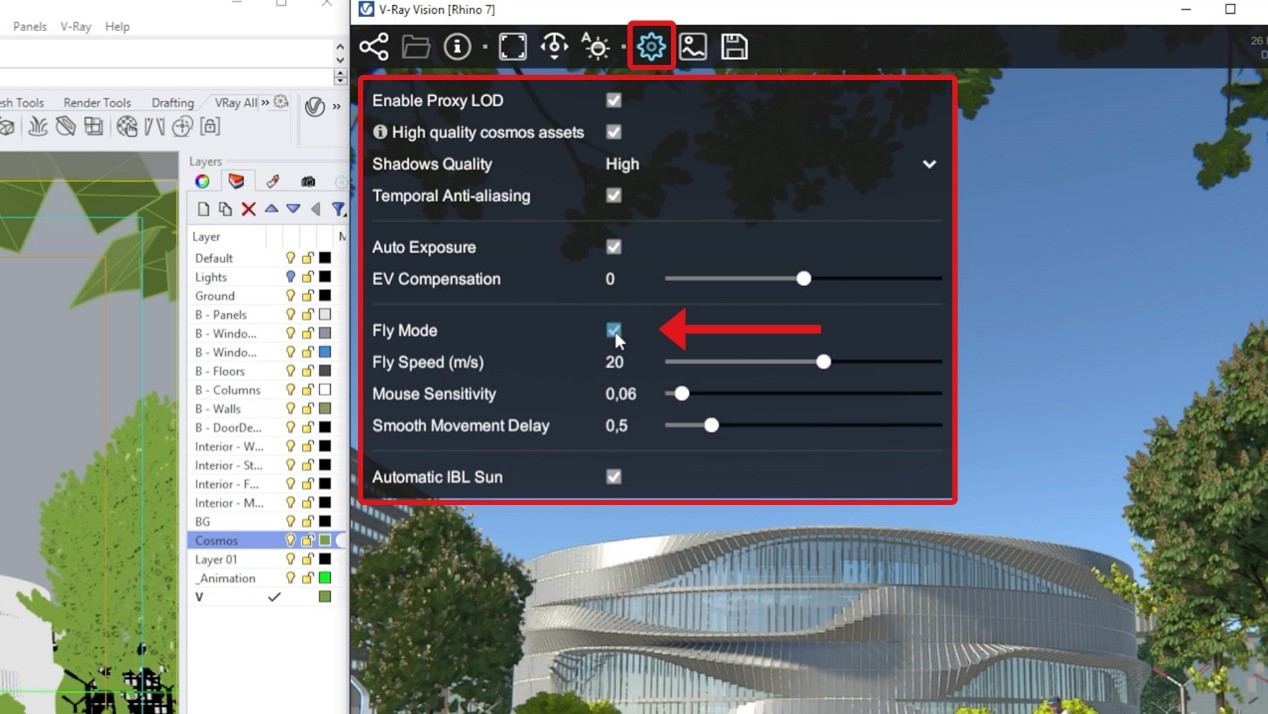
除了常规的浏览控制,V-Ray Vision还配备了 “Fly mode”,让你在第一人称视角的场景中进行浏览。只需启用该选项并根据您的喜好调整速度。就可使用鼠标和箭头键在场景中飞行。
4、修改Chaos Cosmos资产的材质
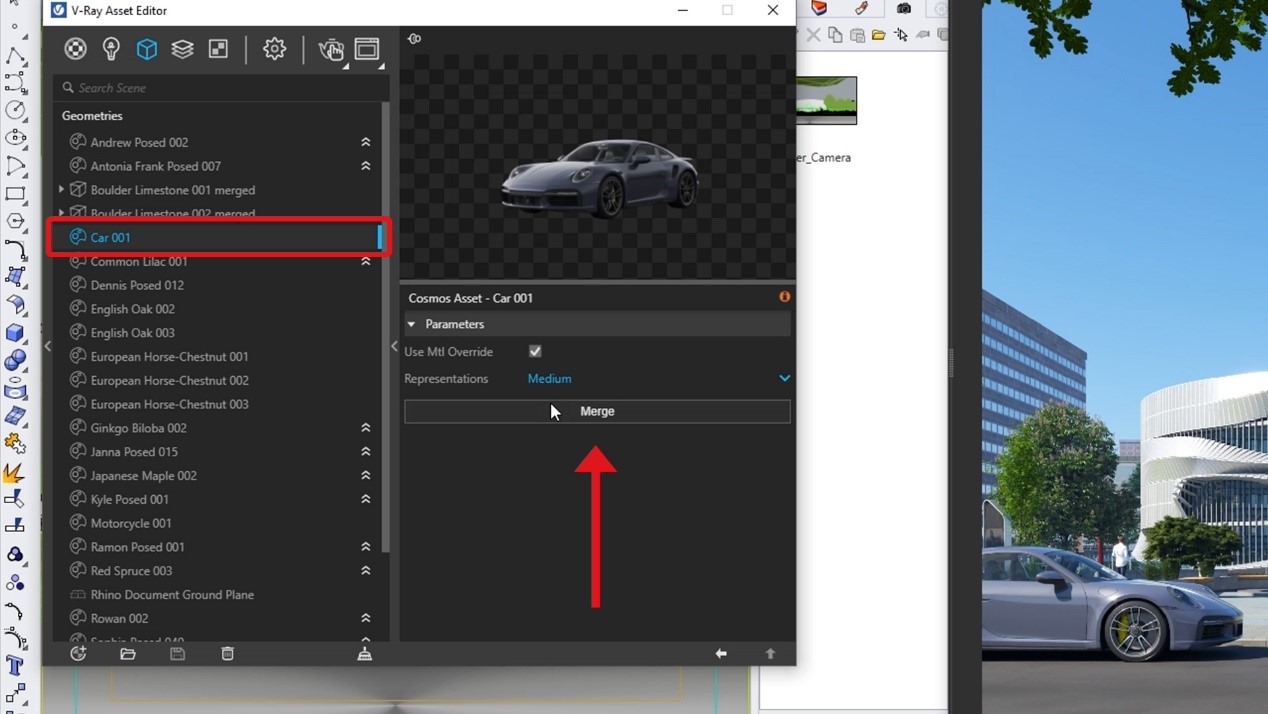
Chaos Cosmos资产开箱即有超棒的材质,但如果你想修改这些材质呢?只需将材质转换为V-RayProxy。选择asset,然后右键选择 ” Merge “,或者在选择asset的同时从右侧的选项面板上点击 ” Merge ”按钮。
5、确保平顺的视觉回馈
为了避免V-Ray Vision窗口中的物体出现锯齿状的边缘,启用 “Temporal anti-aliasing “将产生更平滑的影像,清除任何像素化。播放场景预览来试试这个功能,你会发现有所不同。
6、用V-Ray 5的Light Gen创建多种照明方案
V-Ray 5 for Rhino的Light Gen可让你不必移动太阳或旋转HDRI,就能为你打点所有麻烦步骤。点击V-Ray工具栏上的Light Gen图示,然后选择你想设定照明的空间类型:户外或室内,以及照明方法。Sun & Sky或HDRI。
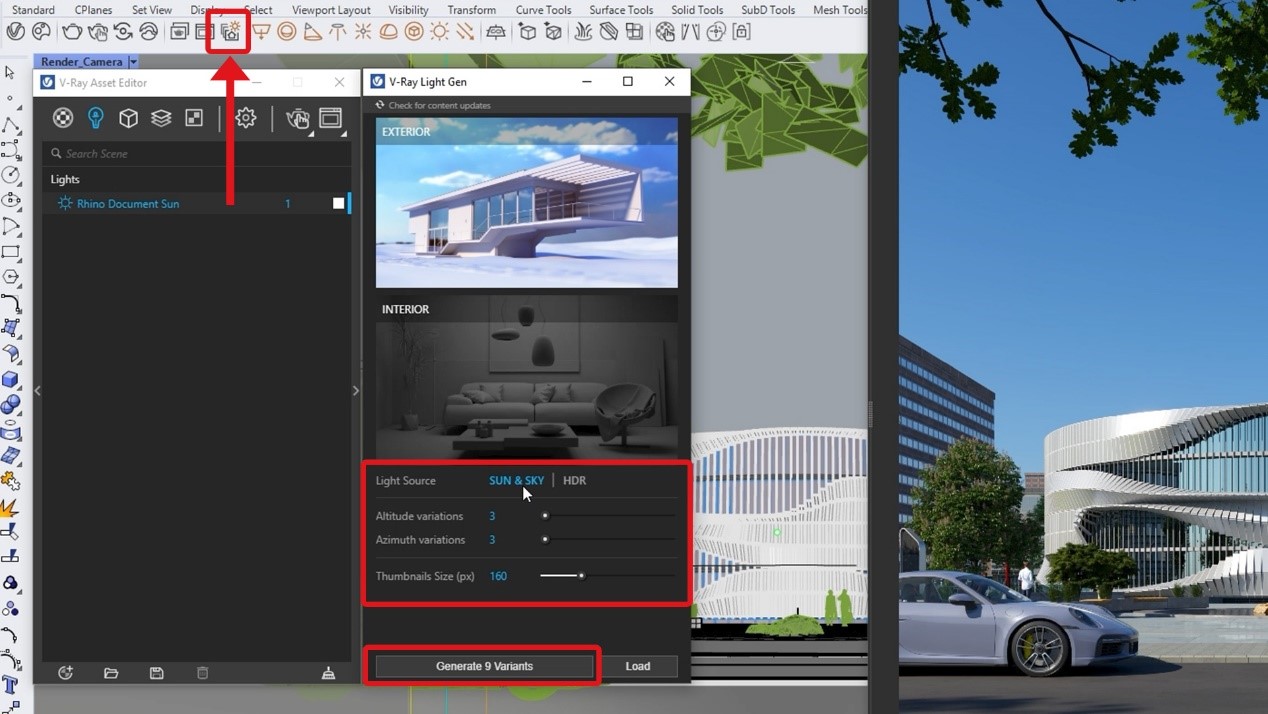
如果你决定使用V-Ray Sun and Sky,那么你将需要选择V-Ray创建的太阳位置的垂直和水平变化的数量。点击 ” generate “。然后你将能够从缩图清单中选择最喜欢的照明方案,并点击缩图将其应用于场景。点击 ” Save “并为场景选择名称和文件夹来储存生成的场景以备将来使用。
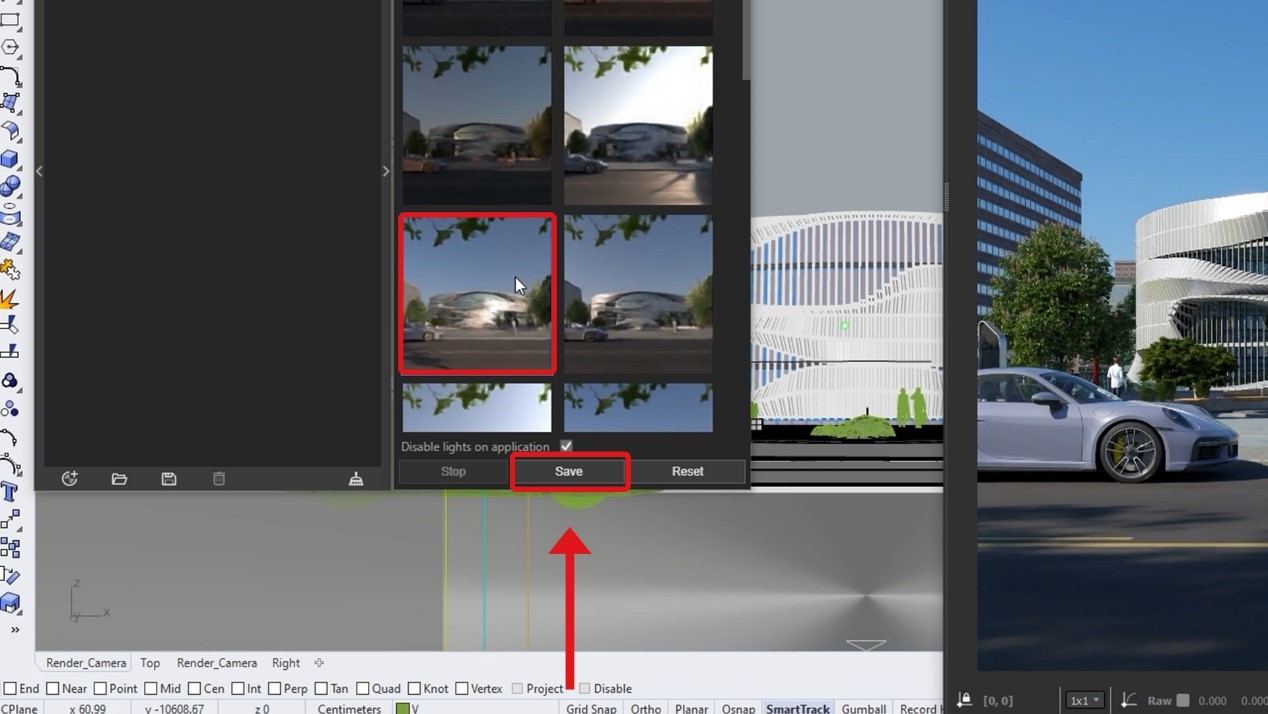
要切换光源,只需点击 ” Reset “并选择HDRI。当选择了HDRI光源后,灯光将根据场景中的HDR影像来计算。选择您想要的HDRI变体的数量以及HDRI的旋转程度。如果您之前已经储存了一组灯光,请点击 ” Load “将其应用于场景。
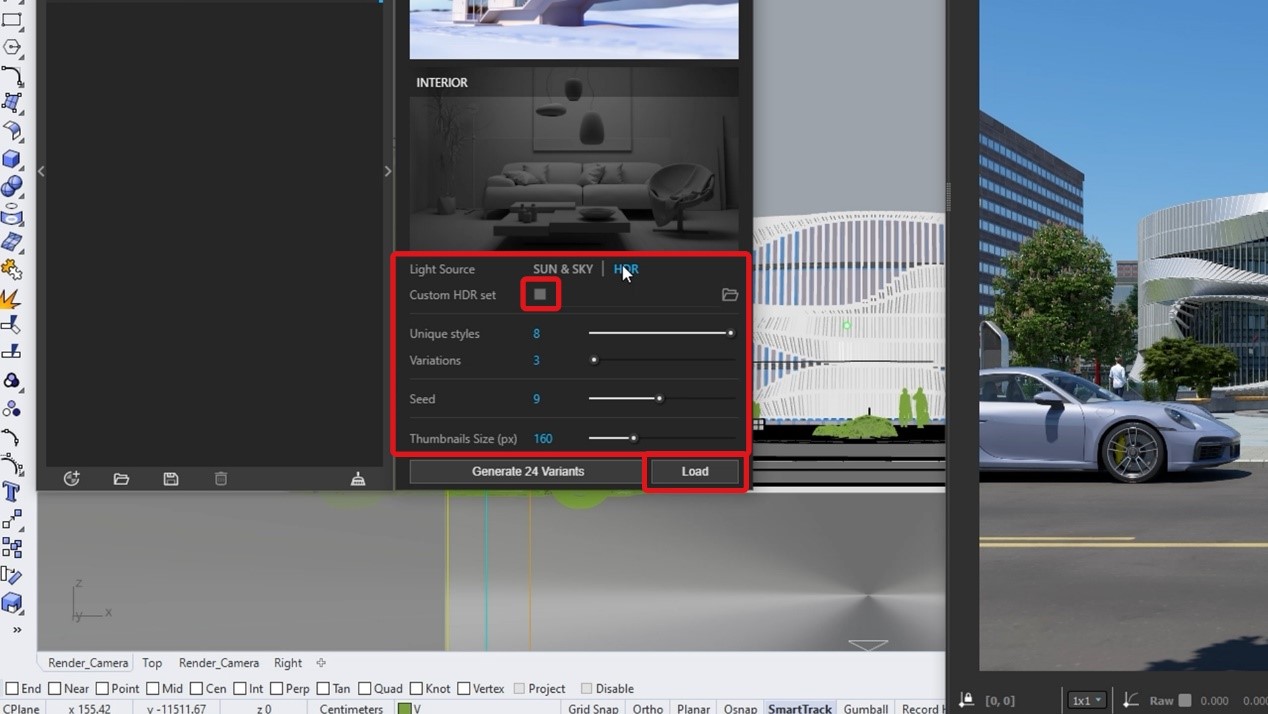
如果您有HDRI库,想用这些HDRI来生成灯光场景,点击 ” Custom HDR set “。点击文件夹图示,选择带有HDRI的文件夹。你可调整变化的数量,然后点击 ” generate “。最后,选择不同的照明风格并将其应用到场景中来调整光照情境,直到满意为止。
7、在Grasshopper中使用Live Link
Grasshopper以及Rhino都支持V-Ray Vision。为了利用V-Ray Vision的实时功能,我们需要使用与初始化任何类型渲染相同的节点。首先,从V-Ray页签创建Live Link节点,并将其连接到渲染器节点。接下来,从上下文菜单中启动之。
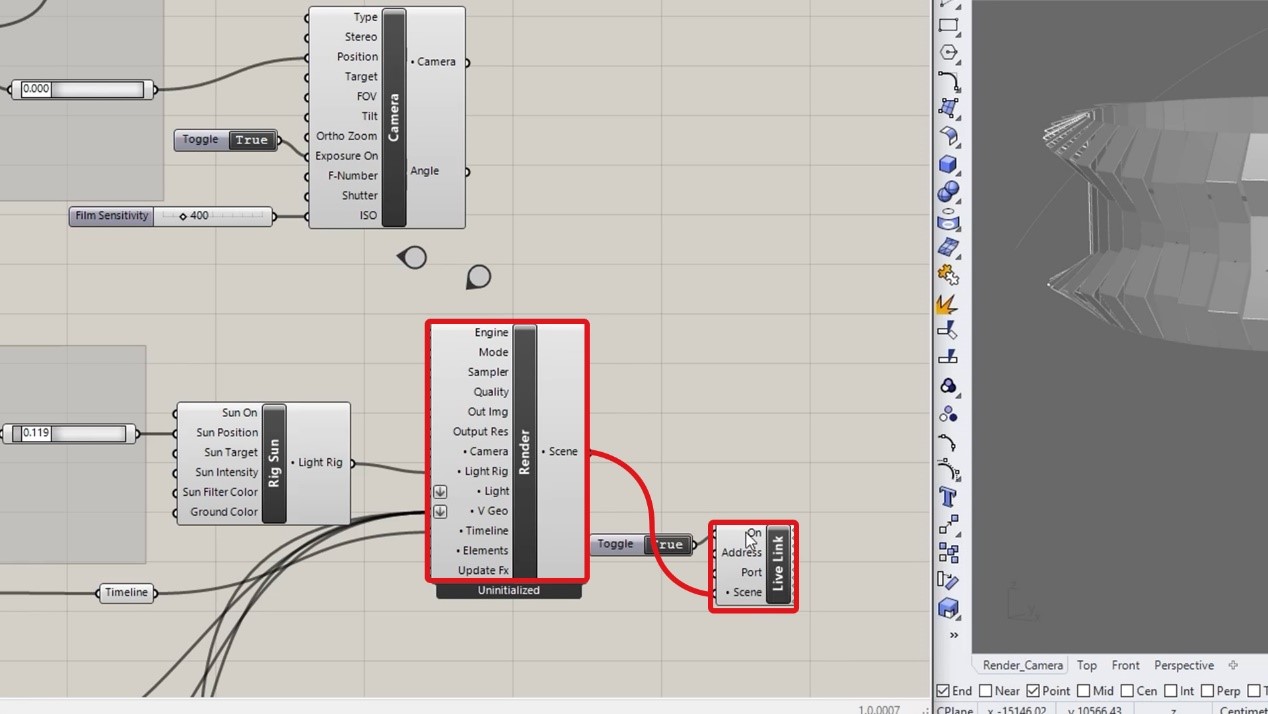
现在,我们已经设定好了Grasshopper的Live Link。你可轻松地从Vision窗口浏览,或使用并连结摄影机节点,以进一步调整和增加变化的可能性,如曝光值。你甚至可添加Timeline节点来创建预定义的摄影机路径。为了控制V-Ray Vision中的Live Link更新,我们可使用Live Link按钮中的两个选项–分别同步摄影机或太阳。如果我们想停止Live Link,只需关闭或取消勾选该节点。
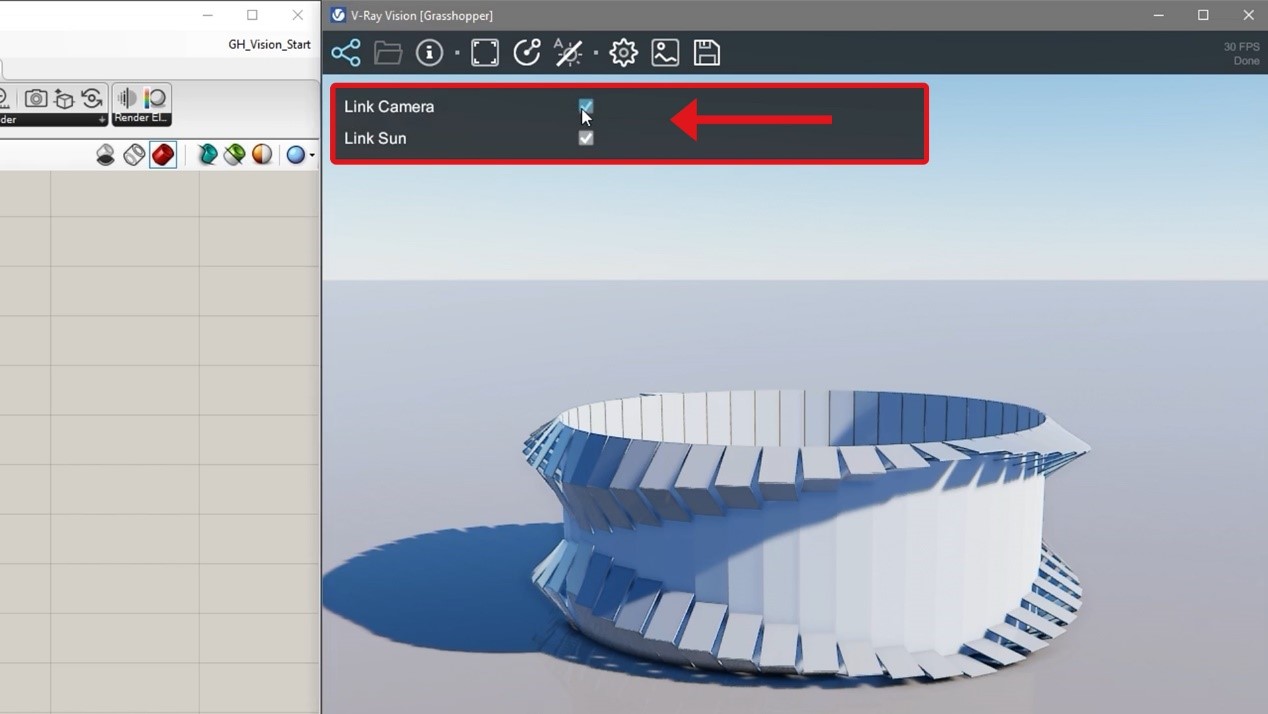
8、Grasshopper中的材质和几何体
V-Ray for Grasshopper让你从V-Ray页签中管理每一个材质节点。你可轻松地改变颜色或使用Rhino项目中的任何V-Ray材质。如果你想使用预设节点,你可为几何体选择合适的preset。避免材质中纹理有明显重复的小技巧是使用 “Stochastic tiling map “选项。
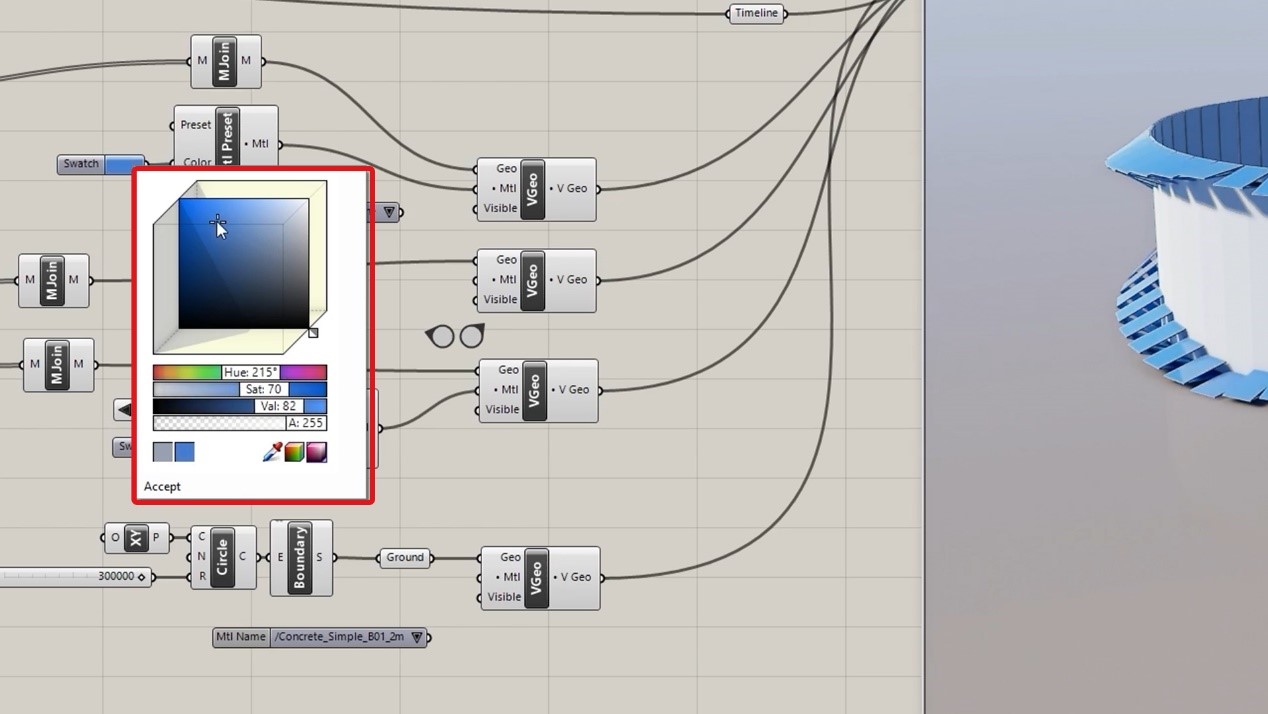
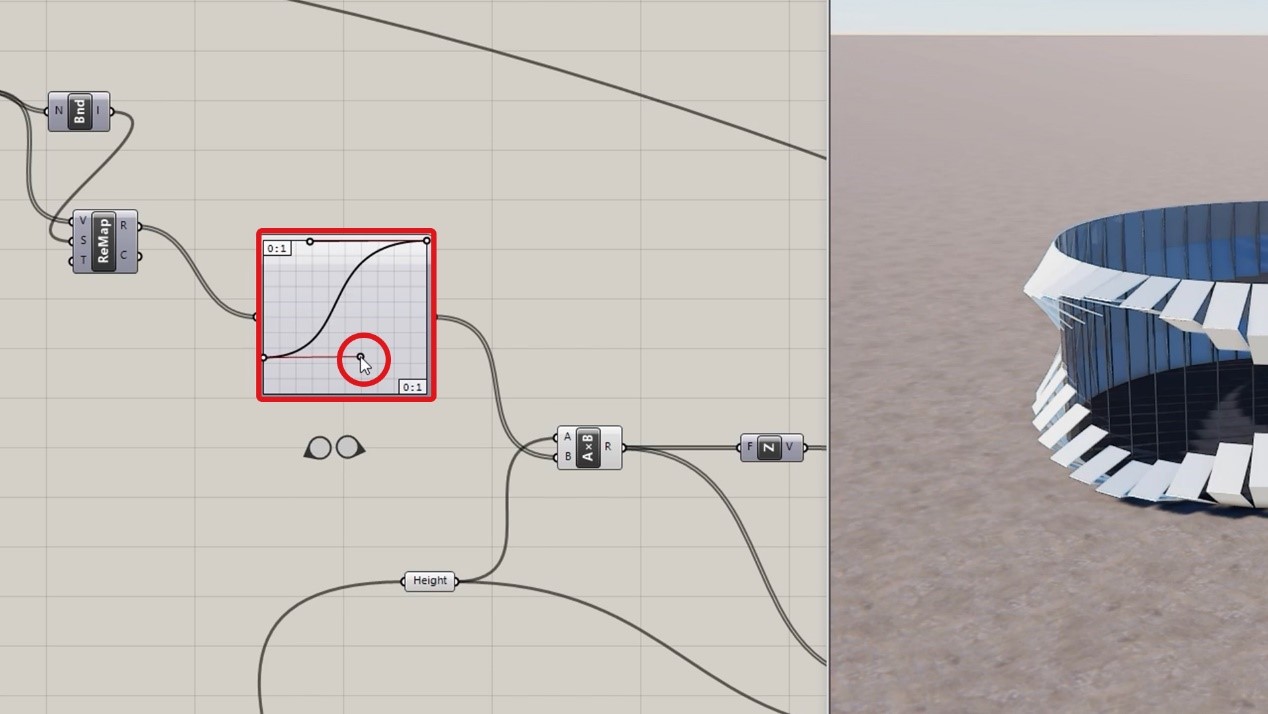
Graph Mapper是用来确定开启和关闭面板状态之间的衰减和转场。你可根据需求改变曲线,以及改变面板的数量和高度。
9、Grasshopper中的V-Ray Timeline
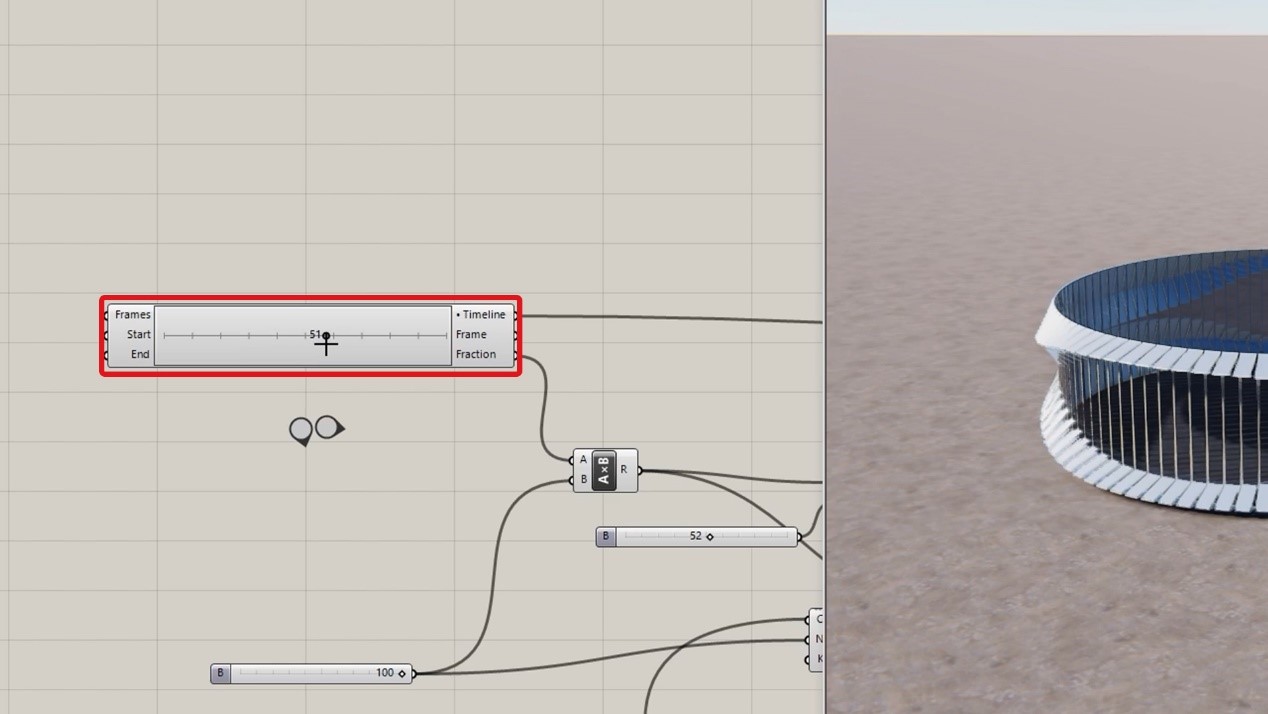
V-Ray Timeline用于简单的动画设置。开口的位置是围绕中心轴旋转的。完全支持摄影机和太阳动画。你可预览动画,也可使用V-Ray Vision将其汇出为渲染序列或影片。
10、在Grasshopper中汇出动画
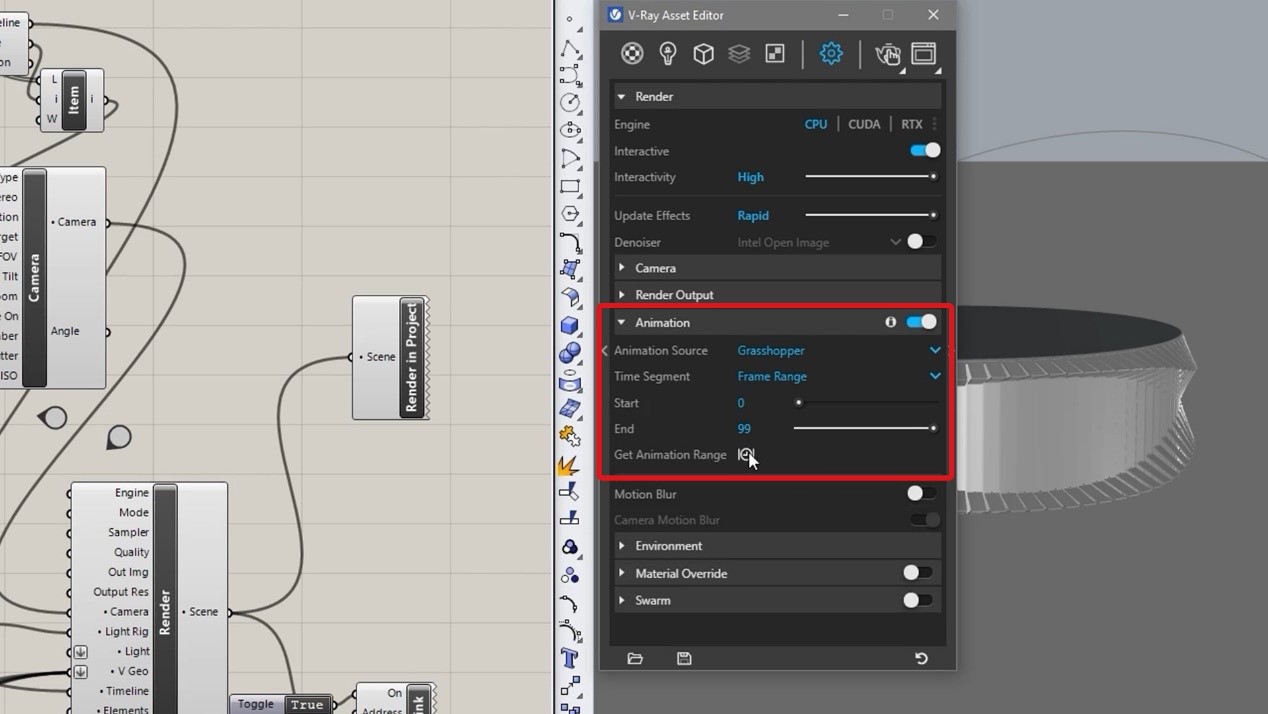
要在动画中使用Camera Path,你需要做的就是将Timeline连结到渲染器节点,这样V-Ray就会知道动画使用的是哪条Timeline。首先,将动画发送到Rhino项目中,以便设置动画源。在项目节点中创建Render,并将其连结到Renderer节点中。然后,从上下文菜单中,你可选择汇出摄影机或太阳动画。之后,你需要停止V-Ray Vision并开启V-Ray Asset Editor。
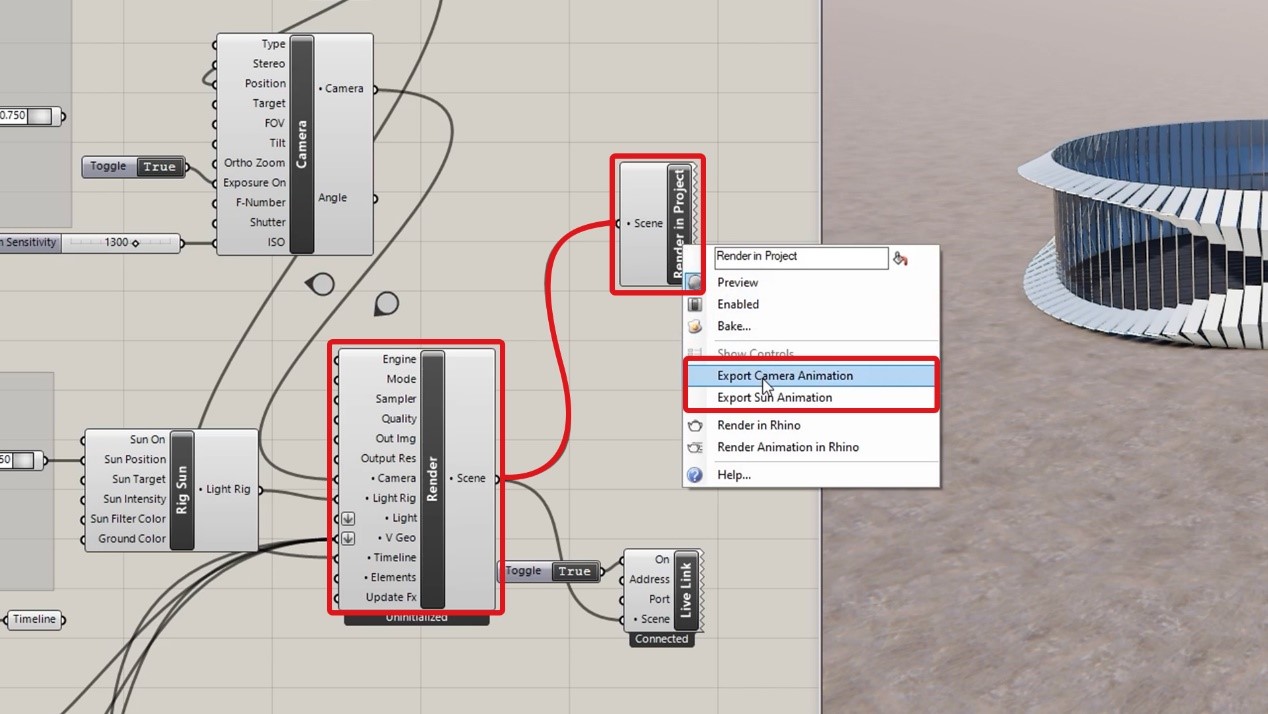
设置页签,启用动画功能,并将来源改为Grasshopper。最后,重新启动V-Ray Vision。您的动画就准备好播放或汇出。